
Design gráfico profissional era coisa de quem tinha anos de Adobe Photoshop. O Canva mudou isso completamente — hoje qualquer pessoa consegue criar posts de Instagram, apresentações, convîtes, currículos e logotipos em minutos, sem instalar nada e de graça. O Tech Diário preparou este guia completo para você dominar o Canva do zero.
O que é o Canva e como ele funciona
Canva é uma plataforma de design gráfico online fundada na Austrália em 2013, com mais de 150 milhões de usuários em todo o mundo. A lógica é simples: em vez de começar do zero com ferramentas complexas, você escolhe um template pronto, personaliza com seus textos e cores, e baixa o arquivo. É o princípio do arrastar e soltar aplicado ao design.
O Canva trabalha com três elementos principais: templates (layouts prontos para cada tipo de conteúdo), elementos (formas, linhas, ícones, adesivos, gráficos e fotos da biblioteca interna) e texto (com dezenas de fontes e estilos). Você combina esses três ingredientes para criar qualquer design.
Como criar conta e navegar na plataforma
Acesse canva.com e crie uma conta gratuita com e-mail, Google ou Apple. No celular, baixe o app gratuito para Android ou iPhone. A interface é idêntica nas duas versões.
Na tela inicial, você vê uma barra de busca e categorias de formatos. Aqui está o ponto-chave: sempre escolha o formato certo antes de começar. O Canva tem formatos pré-configurados para cada uso, com as dimensões corretas já definidas. Se você criar um post para Instagram no formato errado, a arte vai ficar cortada ou pixelada quando publicar.
Formatos mais usados e suas dimensões: Post do Instagram (1080x1080px, quadrado), Story do Instagram (1080x1920px, vertical), Apresentação (1920x1080px, horizontal), Flyer A4 (2480x3508px), Capa do YouTube (2560x1440px), Card para WhatsApp (800x800px). Para outros formatos, use “Dimensões personalizadas” e digite os números.
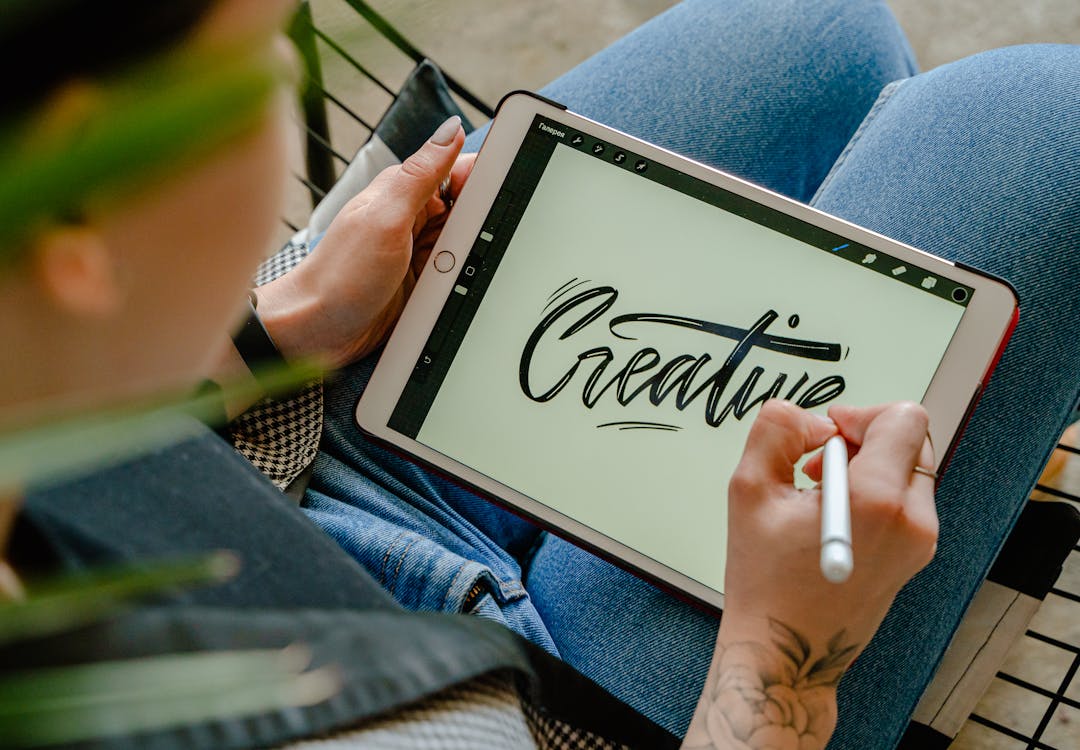
Guia passo a passo: crie seu primeiro post para Instagram
- Na tela inicial, digite “post Instagram” na busca ou clique em “Instagram post”
- Navegue pelos templates e clique no que mais gosta — ele abre no editor
- Clique em qualquer texto para editá-lo. Digite seu conteúdo e use o menu superior para mudar fonte, tamanho e cor
- Clique em qualquer elemento (foto, forma, ícone) para selecionar. Arraste para mover, puxe as alças para redimensionar
- Para trocar uma foto do template: clique na foto atual, depois clique em “Substituir” no menu superior e escolha uma imagem da sua galeria ou da biblioteca do Canva
- Para mudar cores: clique no elemento colorido e toque no quadrado de cor no menu superior. Um seletor de cores vai aparecer
- Quando terminar, clique em “Compartilhar” (canto superior direito) → “Baixar” → escolha o formato (PNG para imagens, PDF para documentos) → “Baixar”
5 coisas que você consegue criar no Canva hoje
1. Apresentações profissionais. Os templates de apresentação do Canva são visualmente superiores ao padrão do PowerPoint. Além de baixar como PPTX ou PDF, você pode apresentar diretamente pelo site, com controle de slides pelo celular. Tem até modo de teleprompter para apresentações com roteiro.
2. Convîtes de festa. Casamento, aniversário, churrasco, cha de bebê — existe template para tudo. Personalize com o nome dos convidados, data e local. O resultado fica muito mais bonito do que uma mensagem de texto e pode ser compartilhado pelo WhatsApp como imagem ou como link interativo.
3. Currículo profissional. O Canva tem dezenas de templates de currículo modernos, com diagramação em duas colunas e elementos visuais que se destacam. Preencha os campos com suas informações, ajuste as cores para combinar com sua área de atuação (conservador para direito/finanças, mais criativo para marketing/design) e baixe em PDF.
4. Logotipo simples. Para quem está começando um negócio ou perfil profissional, o Canva tem templates de logotipo que você personaliza com o nome da sua marca. Não substitui um designer profissional, mas para uma fase inicial é uma solução digna e econômica. Baixe em PNG com fundo transparente para usar em diferentes contextos.
5. Infográficos e materiais educativos. Quer criar um material visual para explicar um processo, mostrar dados ou ensinar algo? O Canva tem templates de infográfico com gráficos, linhas do tempo e diagramas prontos para personalizar.
Dicas que só quem usa muito sabe
Copie e cole estilos. Clique em um texto ou elemento formatado, toque em “Copiar estilo” (ícone do rolo de pintura) e clique em outro elemento para aplicar o mesmo visual. Isso garante consistência visual sem precisar configurar cada coisa manualmente.
Use a paleta de cores da sua marca. Em vez de tentar lembrar o código hexadecimal das suas cores, salve-as em “Cores da marca” (na aba Estilos). Assim você sempre aplica as cores certas com um clique.
Alinhe tudo com as guias. Quando você arrasta um elemento, o Canva mostra guias automáticas de alinhamento. Use-as para garantir que texto e elementos estejam perfeitamente centralizados ou alinhados entre si.
Ctrl+Z funciona. Sim, o atalho de desfazer funciona no Canva normalmente — até 50 passos para trás. Explore sem medo.
Canva IA — o Magic Design e outras funções inteligentes
O Canva lançou várias funções de inteligência artificial nos últimos meses. O Magic Design gera um design completo a partir de uma descrição em texto: você digita “apresentação sobre marketing digital com tema escuro e moderno” e ele cria slides prontos para editar.
O Magic Write é um gerador de texto integrado — útil para criar legendas, títulos e textos curtos sem sair do editor. O Background Remover (remoção de fundo) remove o fundo de qualquer foto com um clique, sem precisar de Photoshop. Essas funções estão disponíveis gratuitamente com um limite mensal de usos; o Canva Pro dá acesso ilimitado.
Vale a pena o Canva Pro?
O Canva Pro custa cerca de R$ 55 por mês (ou menos no plano anual) e desbloqueia: banco de imagens premium com milhões de fotos e vídeos, remoção de fundo ilimitada, redimensionamento automático de designs para qualquer formato com um clique, acesso a todos os templates premium e 1 TB de armazenamento na nuvem.
Vale a pena se: você cria conteúdo com frequência para redes sociais ou para negócios; precisa de imagens premium sem marca dùagua; ou usa muito a remoção de fundo. Para uso casual e pessoal, o plano gratuito é excelente e cobre 90% das necessidades.
Conclusão
O Canva eliminou a barreira entre a ideia e o design bonito. Não importa se você é empreendedor, estudante, criador de conteúdo ou profissional de qualquer área — saber usar o Canva virou uma habilidade tão importante quanto saber usar o Word. Comece com um post simples para o Instagram, siga o passo a passo deste guia, e em meia hora você já vai ter criado algo que vai surpreender até você mesmo.
📖 Leia também